Téléchargement sonneries pour téléphone 2025
Dernières sonneries téléphone 2025
119 71
199 119
106 64
113 68
396 238
974 584
6511 3907
5405 3243
639 383
539 323

Meilleures sonneries
43072 25843
33990 20394
22910 13746
22501 13501
22195 13317
18435 11061
17131 10279
15451 9271
14992 8995
14417 8650
Sonnerie de téléphone musique
974 584
639 383
539 323
750 450
1274 764
1562 937
1320 792
1079 647
1339 803
1273 764
Comment puis-je modifier la sonnerie de votre téléphone Samsung
Changer la sonnerie de votre téléphone Samsung est un moyen simple de personnaliser votre expérience sonore. Suivez ces étapes pour le faire :
Étape 1 : Accéder aux Paramètres
Ouvrez l'application "Paramètres" sur votre téléphone Samsung. Vous pouvez la trouver sur l'écran d'accueil ou dans le tiroir des applications.
Étape 2 : Sélectionner les Sons et Vibrations
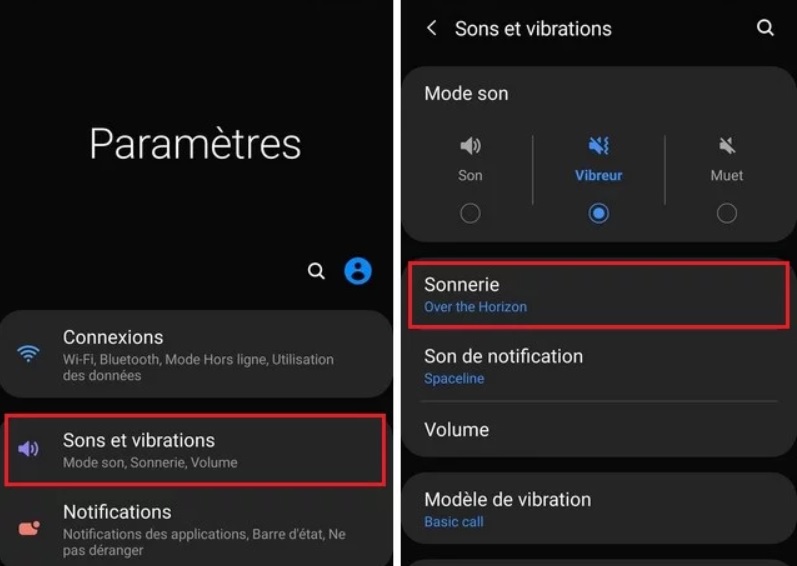
Dans la section "Paramètres", recherchez et sélectionnez l'option "Sons et vibrations". Le nom de cette option peut varier légèrement en fonction de la version d'Android que vous utilisez.
Étape 3 : Personnaliser les Sonneries
Sous "Sons et vibrations", recherchez l'option "Sonnerie" et appuyez dessus pour accéder à la liste des sonneries prédéfinies.
Étape 4 : Parcourir ou Choisir parmi les Sons par Défaut
Ici, vous verrez une liste de sonneries par défaut parmi lesquelles vous pouvez choisir. Appuyez sur chaque sonnerie pour écouter un aperçu.
Étape 5 : Sélectionner une Nouvelle Sonnerie
Lorsque vous avez trouvé une sonnerie qui vous plaît, sélectionnez-la en appuyant dessus. Vous entendrez un aperçu de la sonnerie.
Étape 6 : Sauvegarder les Modifications
Si la sonnerie que vous avez choisie vous convient, recherchez l'option "Enregistrer" ou "Appliquer", généralement située en bas de l'écran. Cela définira la nouvelle sonnerie pour votre téléphone Samsung.
Étape 7 : Définir une Sonnerie Personnalisée (Facultatif)
Si vous souhaitez définir des sonneries différentes pour des contacts spécifiques, vous pouvez le faire à partir de l'application Contacts. Ouvrez l'application Contacts, sélectionnez le contact pour lequel vous souhaitez changer la sonnerie, puis recherchez l'option "Modifier" ou "Détails". Vous y trouverez l'option pour changer la sonnerie du contact.
Étape 8 : Vérifier le Changement
Pour vous assurer que les modifications ont bien été prises en compte, demandez à un ami de vous envoyer un message ou appelez votre téléphone à partir d'un autre appareil pour vérifier que la nouvelle sonnerie fonctionne comme prévu. Veuillez noter que les libellés exacts des options peuvent varier en fonction de la version de l'interface utilisateur de votre téléphone Samsung et de sa version d'Android. Si vous rencontrez des difficultés, vous pouvez vous référer au manuel d'utilisation de votre appareil ou contacter le support technique de Samsung pour obtenir de l'aide spécifique à votre modèle de téléphone.