Téléchargement sonneries pour téléphone 2026
Dernières sonneries téléphone 2026
943 566
1123 674
703 422
744 446
624 374
807 484
7567 4540
6170 3702
1333 800
1202 721

Meilleures sonneries
43931 26359
34814 20888
23834 14300
23300 13980
22934 13760
19365 11619
17807 10684
16138 9683
15722 9433
15103 9062
Sonnerie de téléphone musique
807 484
1333 800
1202 721
1412 847
2120 1272
2245 1347
2023 1214
1764 1058
1983 1190
1994 1196
Comment puis-je modifier la sonnerie de votre téléphone Samsung
Changer la sonnerie de votre téléphone Samsung est un moyen simple de personnaliser votre expérience sonore. Suivez ces étapes pour le faire :
Étape 1 : Accéder aux Paramètres
Ouvrez l'application "Paramètres" sur votre téléphone Samsung. Vous pouvez la trouver sur l'écran d'accueil ou dans le tiroir des applications.
Étape 2 : Sélectionner les Sons et Vibrations
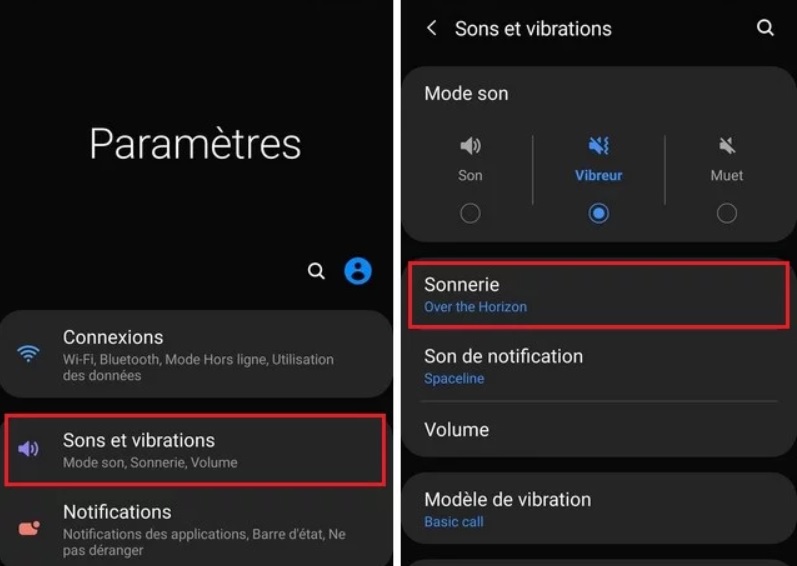
Dans la section "Paramètres", recherchez et sélectionnez l'option "Sons et vibrations". Le nom de cette option peut varier légèrement en fonction de la version d'Android que vous utilisez.
Étape 3 : Personnaliser les Sonneries
Sous "Sons et vibrations", recherchez l'option "Sonnerie" et appuyez dessus pour accéder à la liste des sonneries prédéfinies.
Étape 4 : Parcourir ou Choisir parmi les Sons par Défaut
Ici, vous verrez une liste de sonneries par défaut parmi lesquelles vous pouvez choisir. Appuyez sur chaque sonnerie pour écouter un aperçu.
Étape 5 : Sélectionner une Nouvelle Sonnerie
Lorsque vous avez trouvé une sonnerie qui vous plaît, sélectionnez-la en appuyant dessus. Vous entendrez un aperçu de la sonnerie.
Étape 6 : Sauvegarder les Modifications
Si la sonnerie que vous avez choisie vous convient, recherchez l'option "Enregistrer" ou "Appliquer", généralement située en bas de l'écran. Cela définira la nouvelle sonnerie pour votre téléphone Samsung.
Étape 7 : Définir une Sonnerie Personnalisée (Facultatif)
Si vous souhaitez définir des sonneries différentes pour des contacts spécifiques, vous pouvez le faire à partir de l'application Contacts. Ouvrez l'application Contacts, sélectionnez le contact pour lequel vous souhaitez changer la sonnerie, puis recherchez l'option "Modifier" ou "Détails". Vous y trouverez l'option pour changer la sonnerie du contact.
Étape 8 : Vérifier le Changement
Pour vous assurer que les modifications ont bien été prises en compte, demandez à un ami de vous envoyer un message ou appelez votre téléphone à partir d'un autre appareil pour vérifier que la nouvelle sonnerie fonctionne comme prévu. Veuillez noter que les libellés exacts des options peuvent varier en fonction de la version de l'interface utilisateur de votre téléphone Samsung et de sa version d'Android. Si vous rencontrez des difficultés, vous pouvez vous référer au manuel d'utilisation de votre appareil ou contacter le support technique de Samsung pour obtenir de l'aide spécifique à votre modèle de téléphone.