Téléchargement sonneries pour téléphone 2026
Dernières sonneries téléphone 2026
985 591
1175 705
729 437
778 467
651 391
839 503
7602 4561
6198 3719
1360 816
1225 735

Meilleures sonneries
43961 26377
34844 20906
23861 14317
23326 13996
22965 13779
19396 11638
17833 10700
16161 9697
15750 9450
15126 9076
Sonnerie de téléphone musique
839 503
1360 816
1225 735
1435 861
2147 1288
2267 1360
2053 1232
1787 1072
2010 1206
2019 1211
Comment puis-je modifier la sonnerie de votre téléphone Samsung
Changer la sonnerie de votre téléphone Samsung est un moyen simple de personnaliser votre expérience sonore. Suivez ces étapes pour le faire :
Étape 1 : Accéder aux Paramètres
Ouvrez l'application "Paramètres" sur votre téléphone Samsung. Vous pouvez la trouver sur l'écran d'accueil ou dans le tiroir des applications.
Étape 2 : Sélectionner les Sons et Vibrations
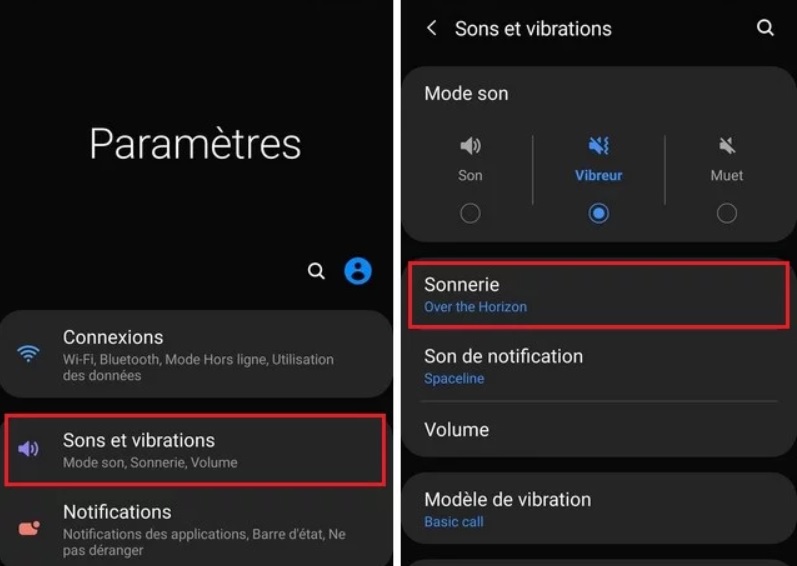
Dans la section "Paramètres", recherchez et sélectionnez l'option "Sons et vibrations". Le nom de cette option peut varier légèrement en fonction de la version d'Android que vous utilisez.
Étape 3 : Personnaliser les Sonneries
Sous "Sons et vibrations", recherchez l'option "Sonnerie" et appuyez dessus pour accéder à la liste des sonneries prédéfinies.
Étape 4 : Parcourir ou Choisir parmi les Sons par Défaut
Ici, vous verrez une liste de sonneries par défaut parmi lesquelles vous pouvez choisir. Appuyez sur chaque sonnerie pour écouter un aperçu.
Étape 5 : Sélectionner une Nouvelle Sonnerie
Lorsque vous avez trouvé une sonnerie qui vous plaît, sélectionnez-la en appuyant dessus. Vous entendrez un aperçu de la sonnerie.
Étape 6 : Sauvegarder les Modifications
Si la sonnerie que vous avez choisie vous convient, recherchez l'option "Enregistrer" ou "Appliquer", généralement située en bas de l'écran. Cela définira la nouvelle sonnerie pour votre téléphone Samsung.
Étape 7 : Définir une Sonnerie Personnalisée (Facultatif)
Si vous souhaitez définir des sonneries différentes pour des contacts spécifiques, vous pouvez le faire à partir de l'application Contacts. Ouvrez l'application Contacts, sélectionnez le contact pour lequel vous souhaitez changer la sonnerie, puis recherchez l'option "Modifier" ou "Détails". Vous y trouverez l'option pour changer la sonnerie du contact.
Étape 8 : Vérifier le Changement
Pour vous assurer que les modifications ont bien été prises en compte, demandez à un ami de vous envoyer un message ou appelez votre téléphone à partir d'un autre appareil pour vérifier que la nouvelle sonnerie fonctionne comme prévu. Veuillez noter que les libellés exacts des options peuvent varier en fonction de la version de l'interface utilisateur de votre téléphone Samsung et de sa version d'Android. Si vous rencontrez des difficultés, vous pouvez vous référer au manuel d'utilisation de votre appareil ou contacter le support technique de Samsung pour obtenir de l'aide spécifique à votre modèle de téléphone.